1. 如何配置穿透个人网站
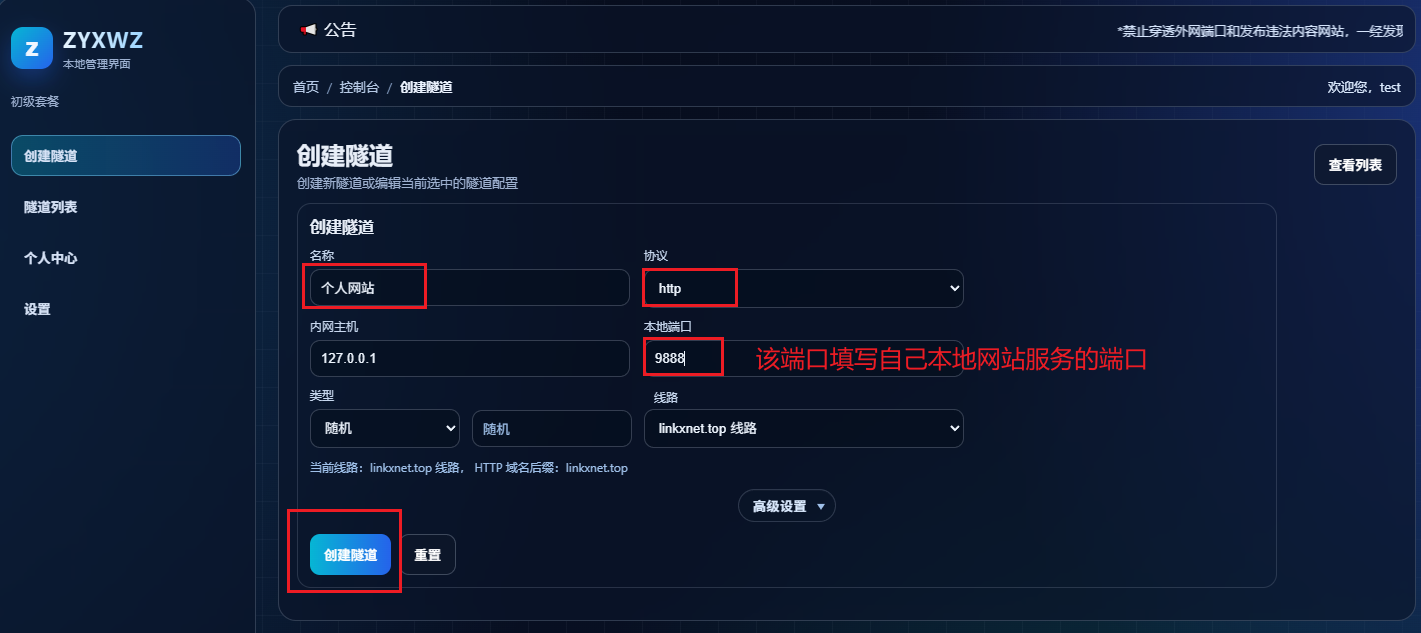
打开管理界面后,创建隧道并填写隧道信息。浏览器访问的网站默认选择 HTTP 协议即可,设置完参数后点击创建。
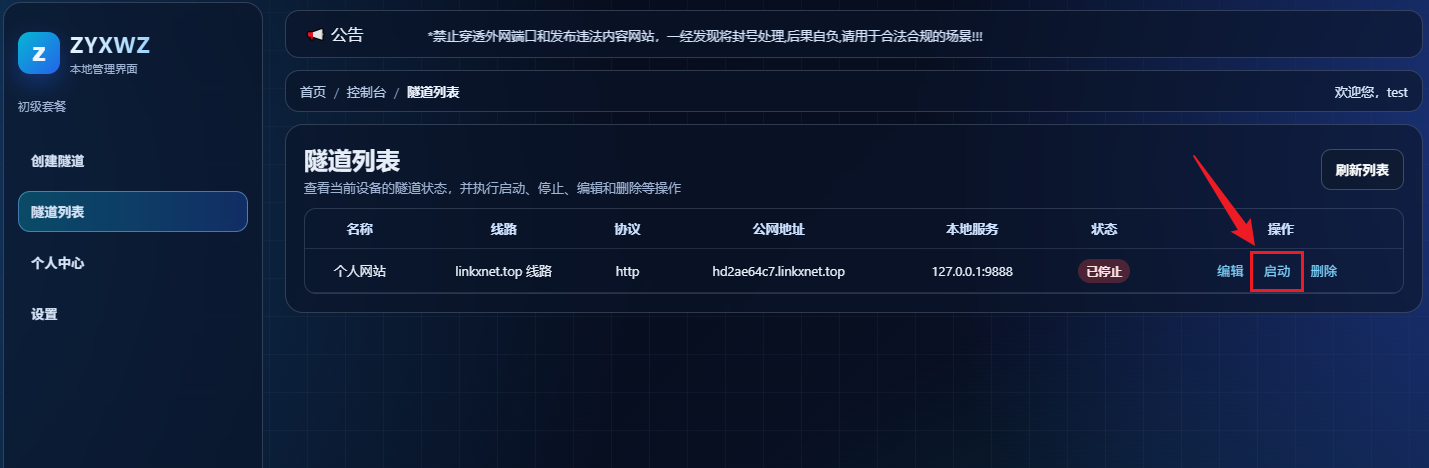
创建成功后,在隧道列表中点击 启动隧道。
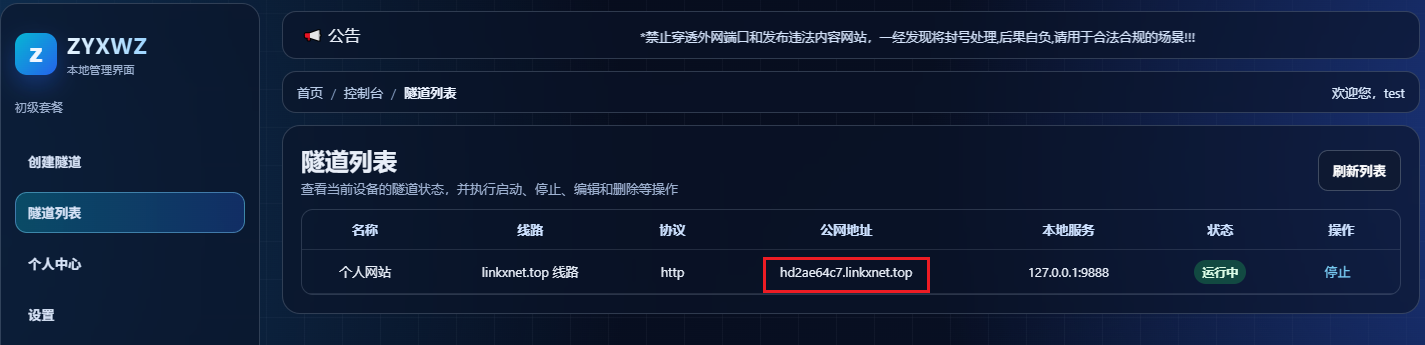
启动后隧道状态会变成 运行中,然后复制左边的公网地址。
将公网地址复制到浏览器即可直接访问。地址默认支持 HTTPS 访问, 这样就成功把个人网站、ERP 等各类 Web 系统穿透到公网了,任意地点、任意浏览器都可以直接访问。
2. 如何创建远程连接,如 SSH / MySQL 等
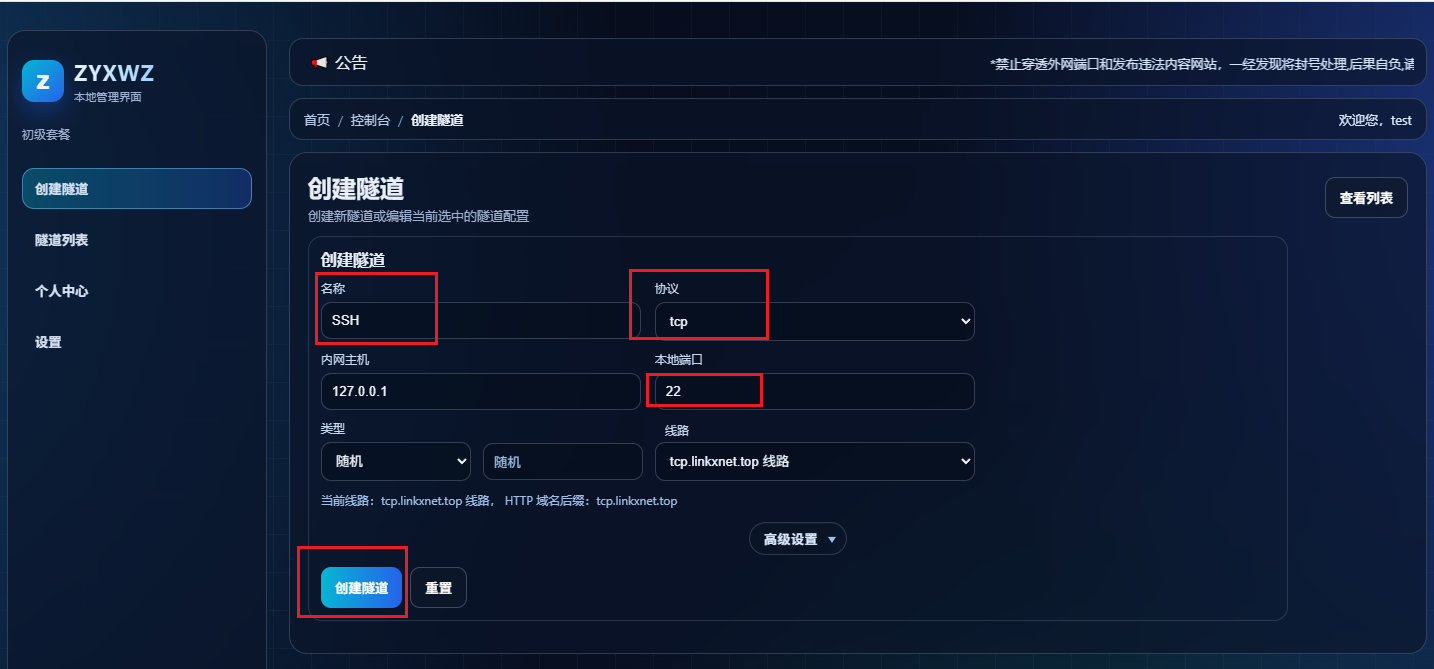
在创建隧道页面输入隧道名称,协议选择 TCP。 本地端口填写 SSH 服务端口或 MySQL 端口,然后点击创建隧道。
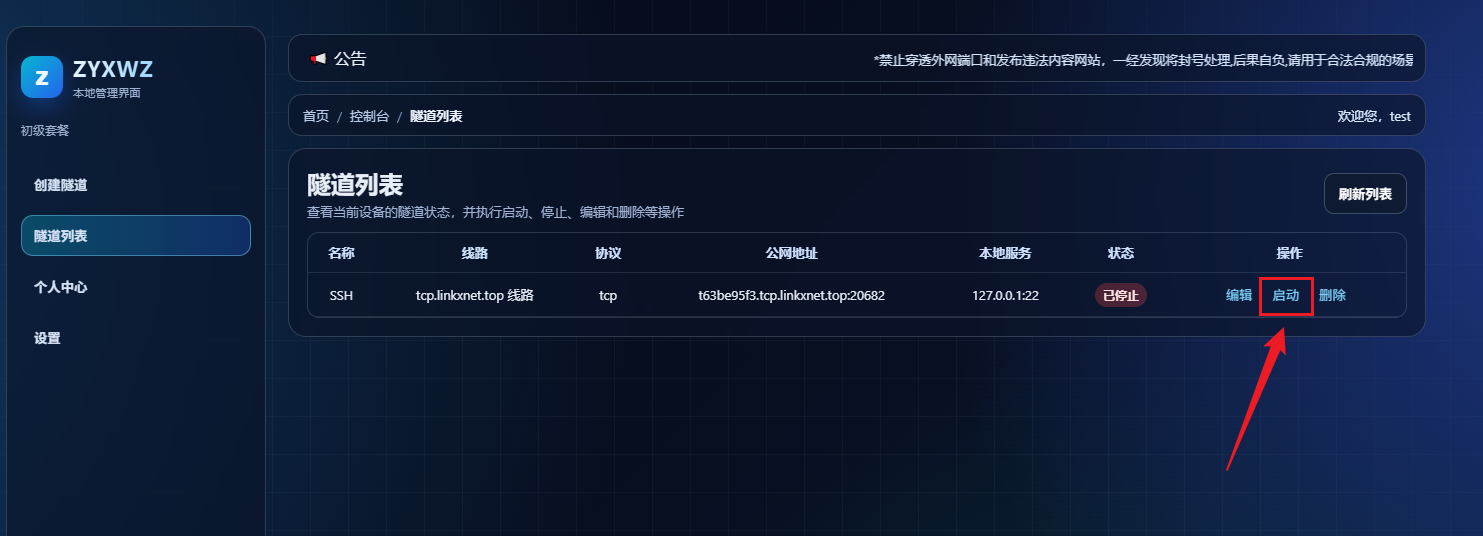
创建后,在隧道列表中点击 启动 按钮。
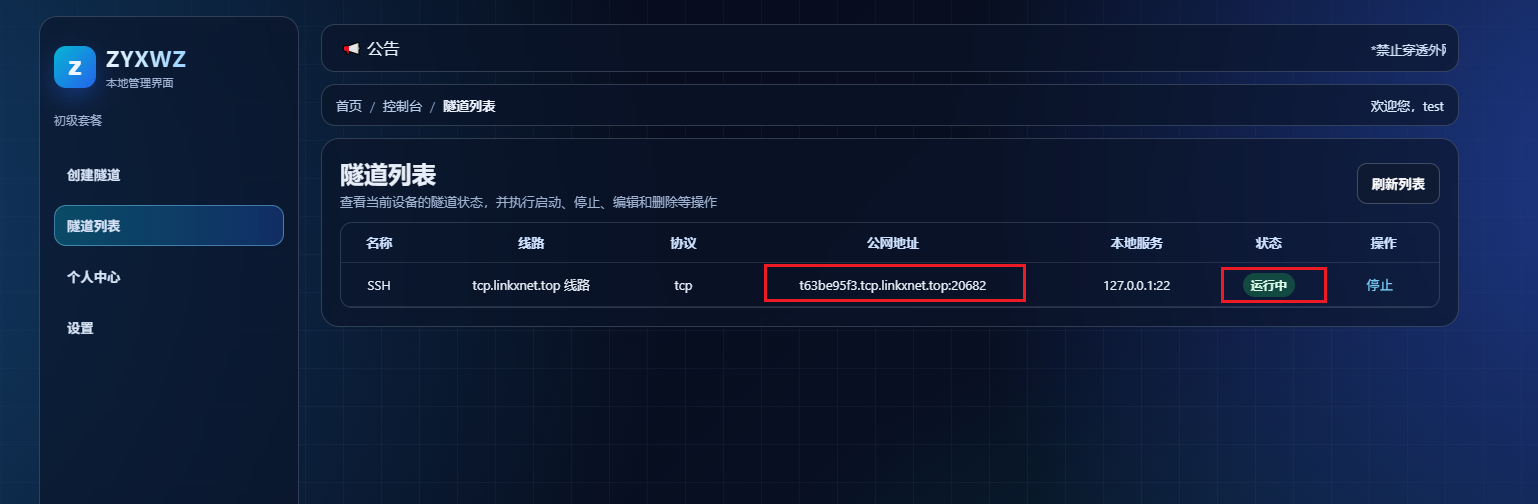
启动后隧道状态会变成 运行中,复制公网地址和端口去连接即可。
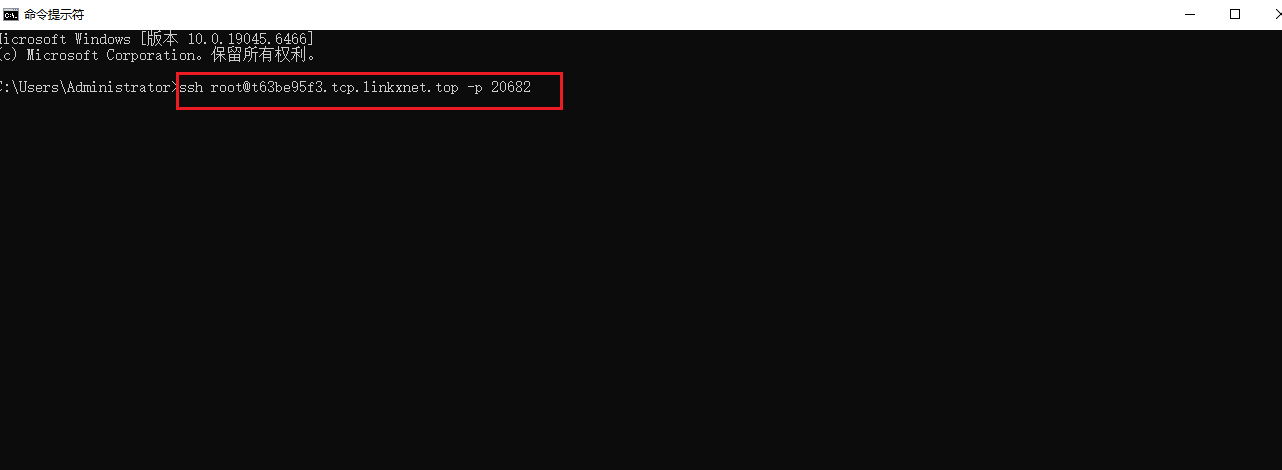
这里以终端连接 SSH 为例,终端输入
ssh root@t63be95f3.tcp.linkxnet.top -p 20682
即可连接成功。MySQL 等 TCP 服务也按同样方式填写公网地址和端口。
3. 如何创建固定域名地址
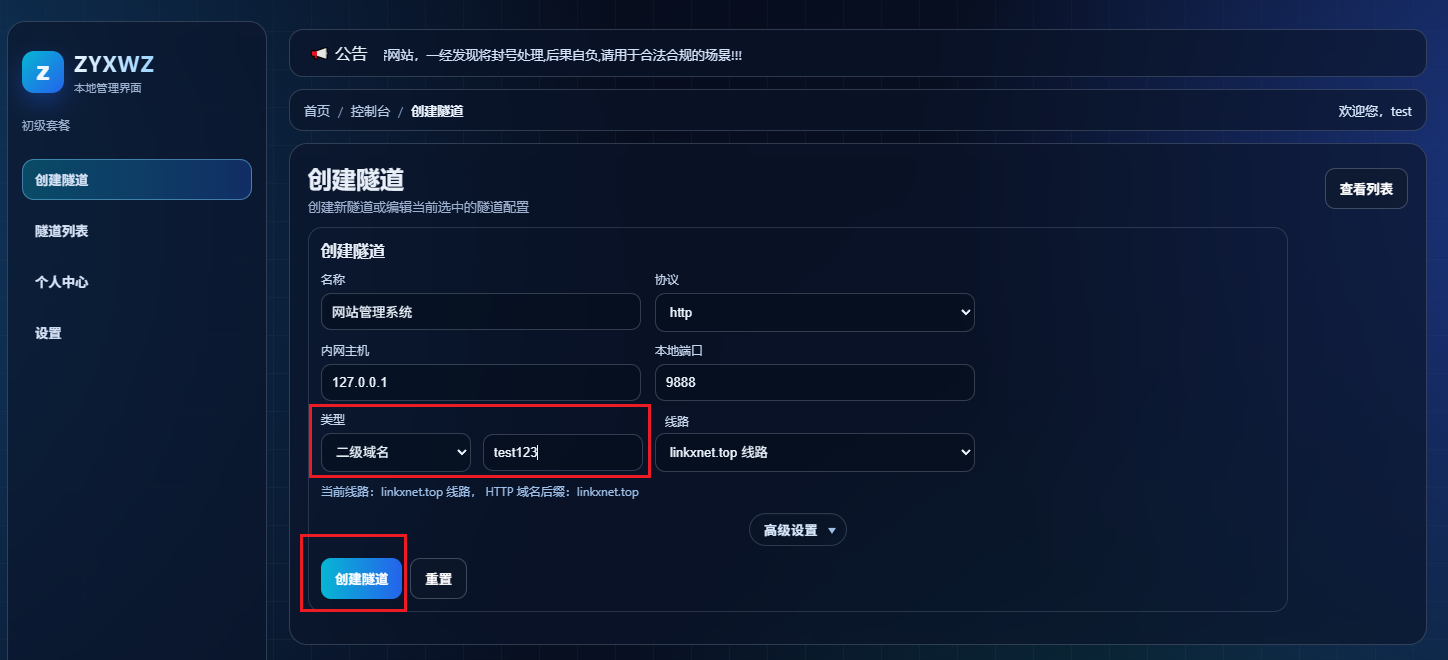
默认创建的随机地址每次设置都可能变化。为了方便后续长期使用,可以在创建隧道时选择 二级域名,再输入一个二级域名名称,点击创建即可。
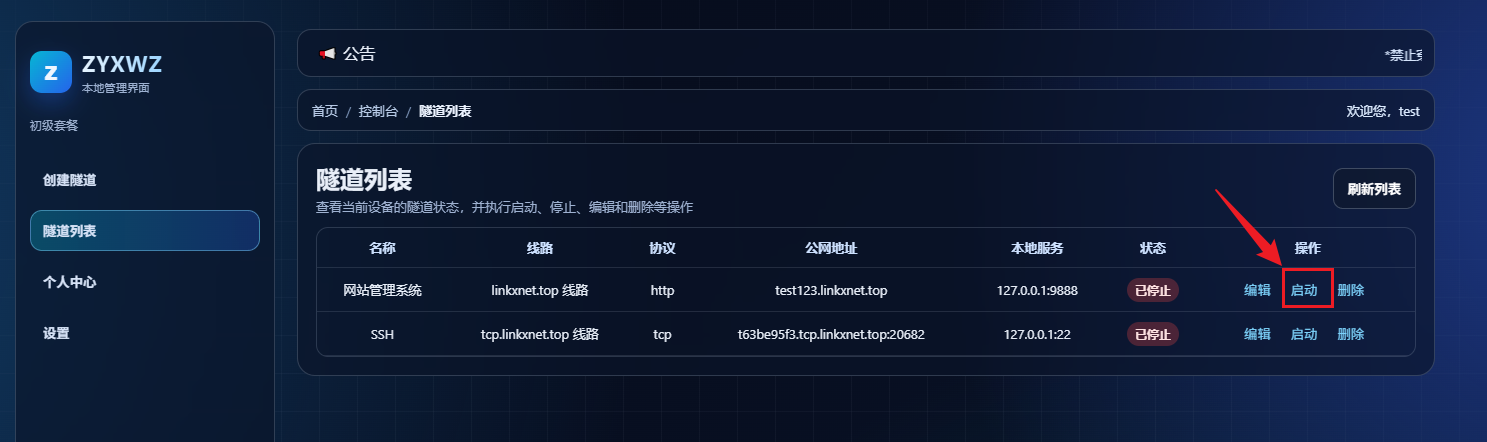
创建后,回到隧道列表点击 启动。
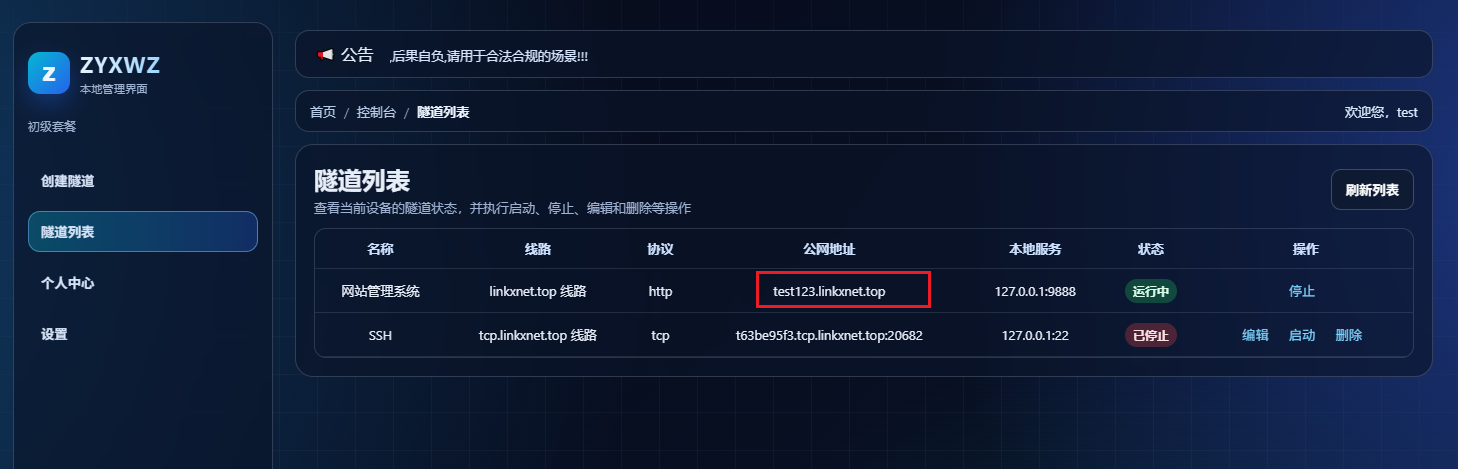
启动后,就可以使用固定的二级域名访问本地服务了。
4. 如何配置自己的域名
创建隧道时选择 自定义,然后在右侧填写自己的二级域名, 点击生成 CNAME 值。
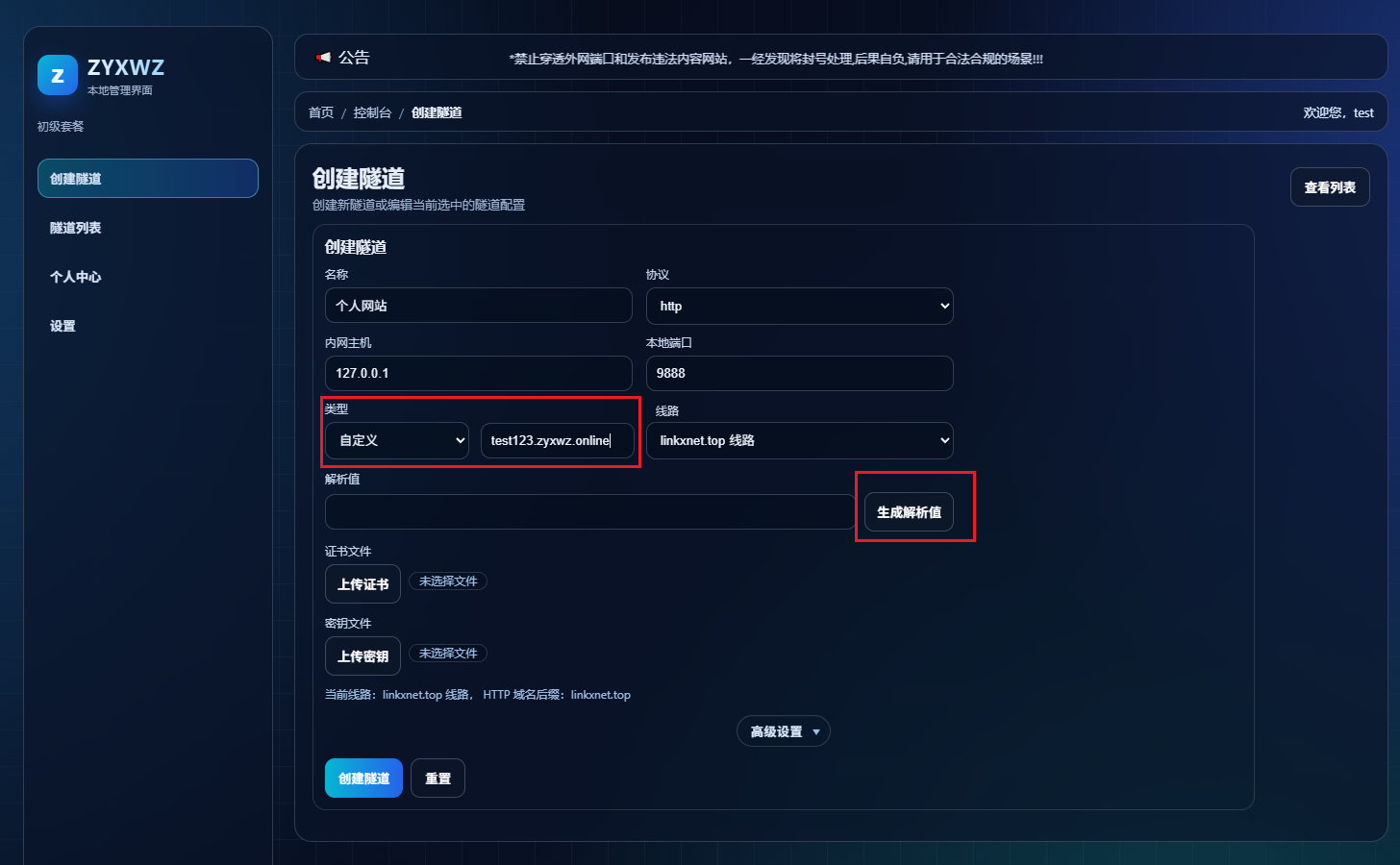
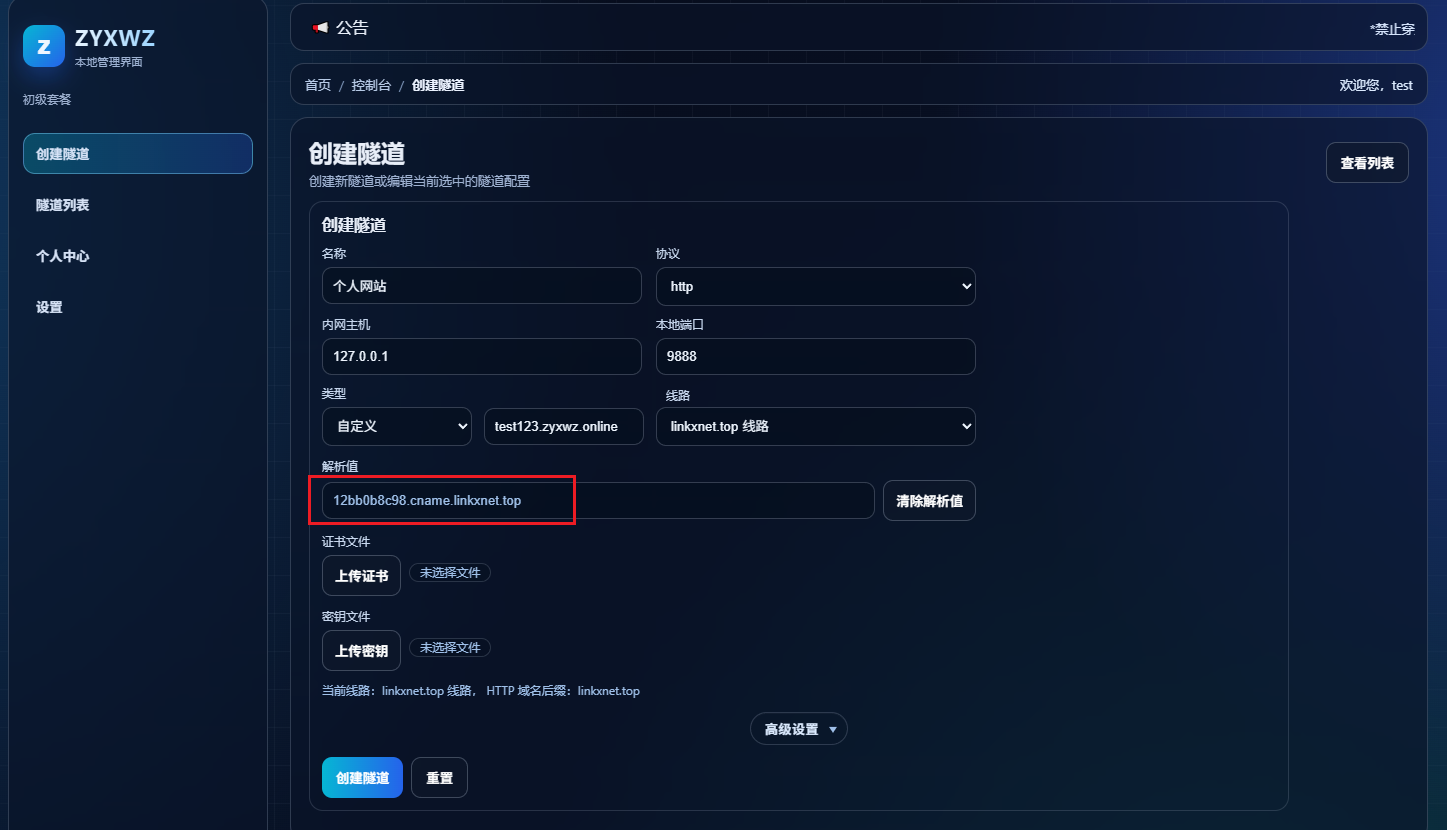
页面会生成一个 CNAME 解析值。复制这个 CNAME 值,然后打开自己域名服务商的控制台。
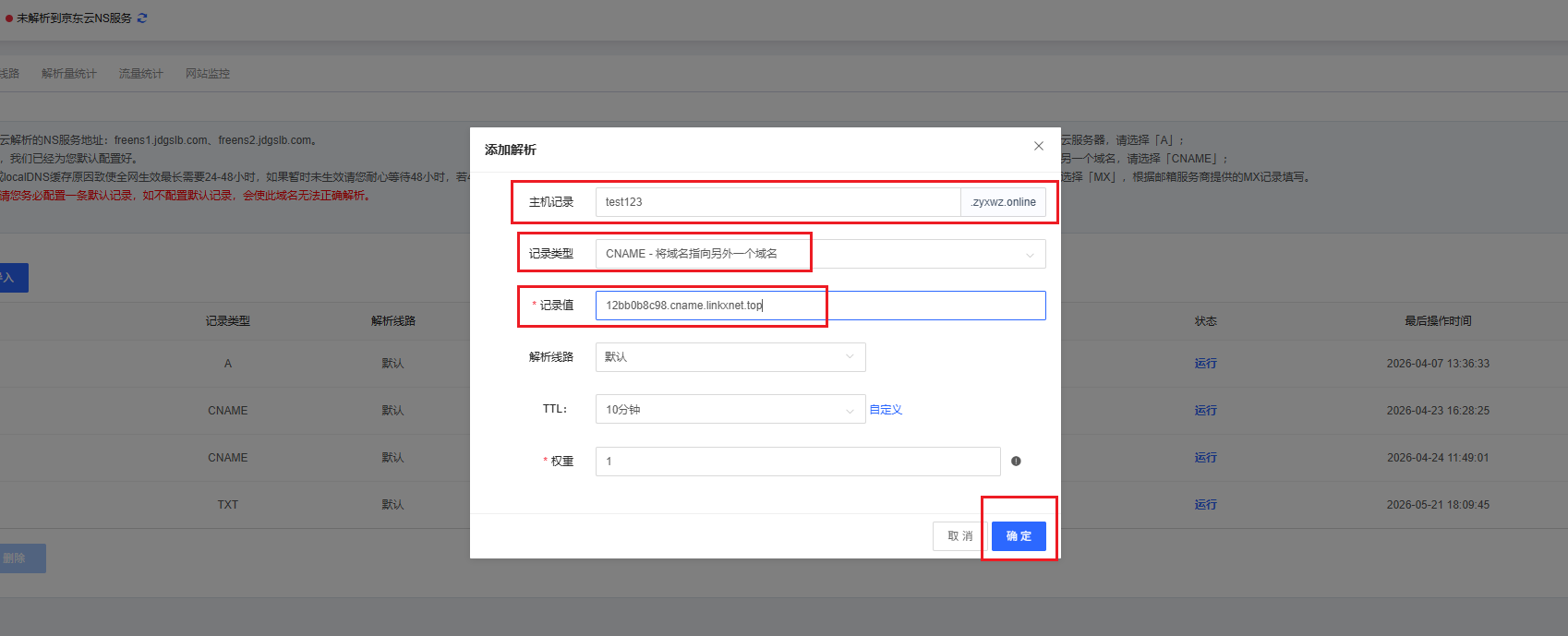
在自己的域名控制台添加一条 CNAME 解析,解析值填写刚才页面生成的 CNAME 值。
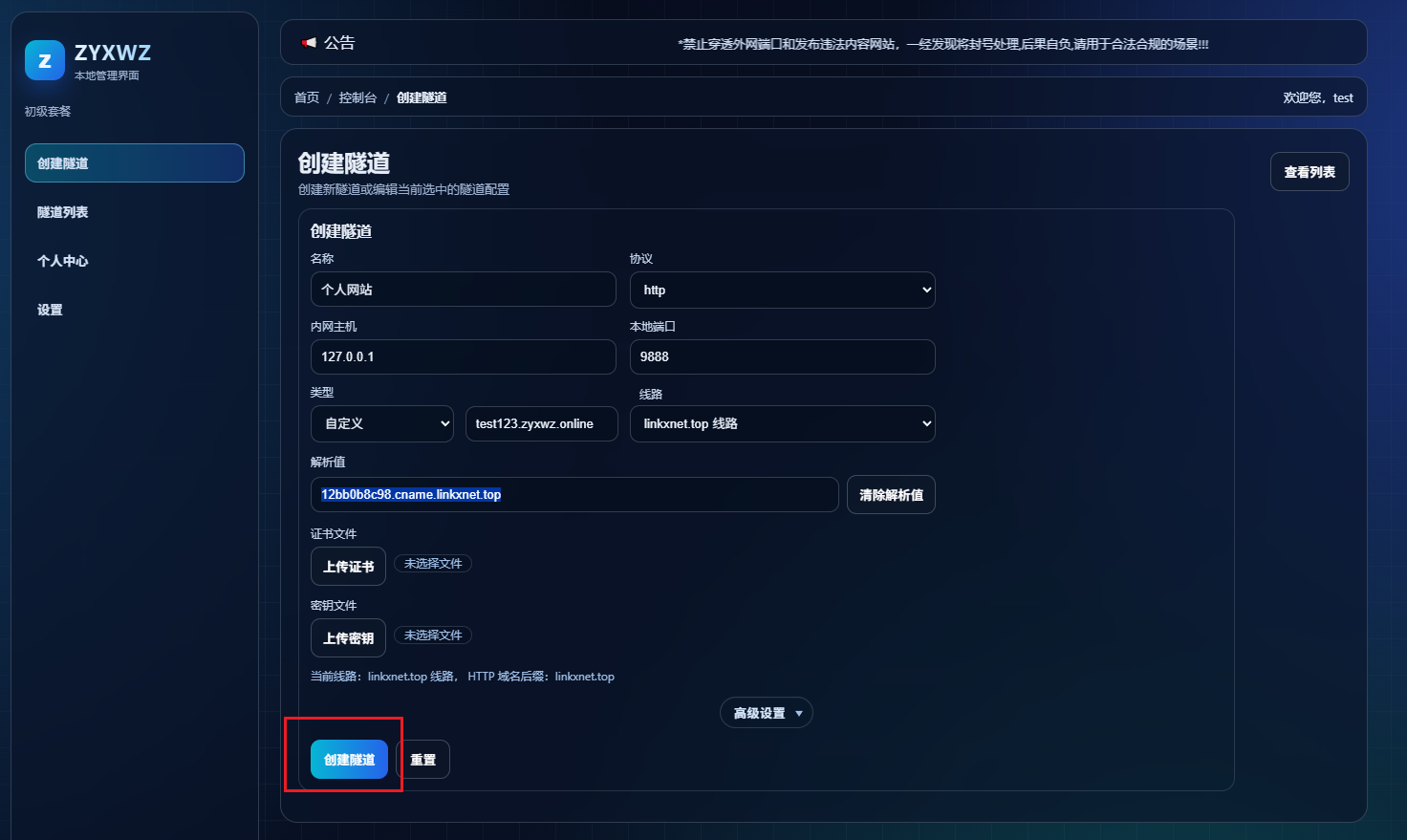
DNS 解析添加成功后,返回管理界面,点击创建隧道。
然后在隧道列表中点击 启动隧道。
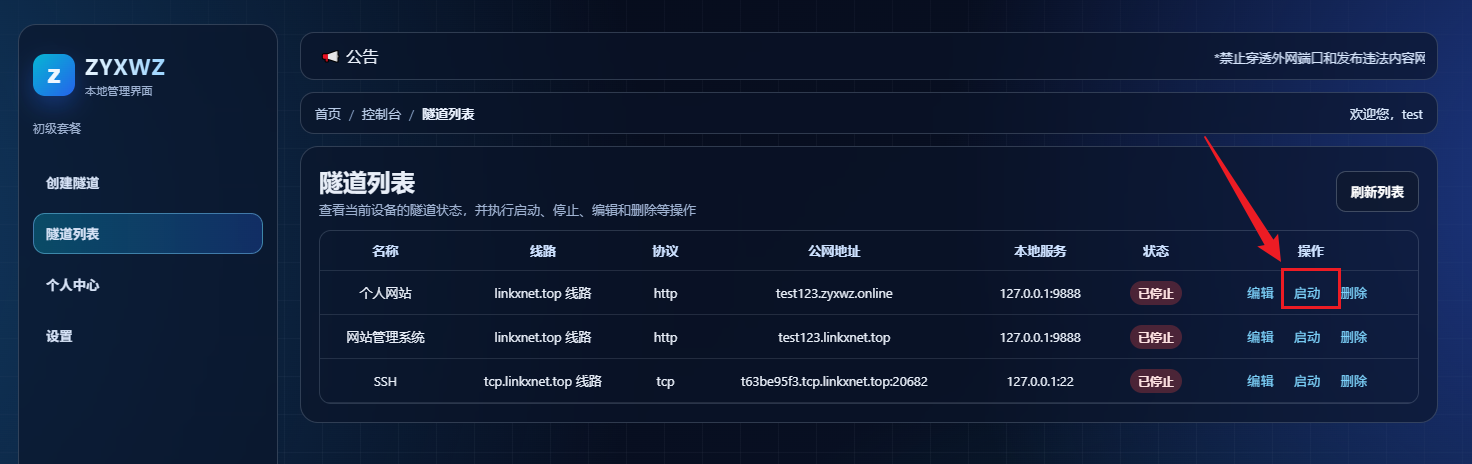
启动后,就可以使用自己的域名访问本地服务了。
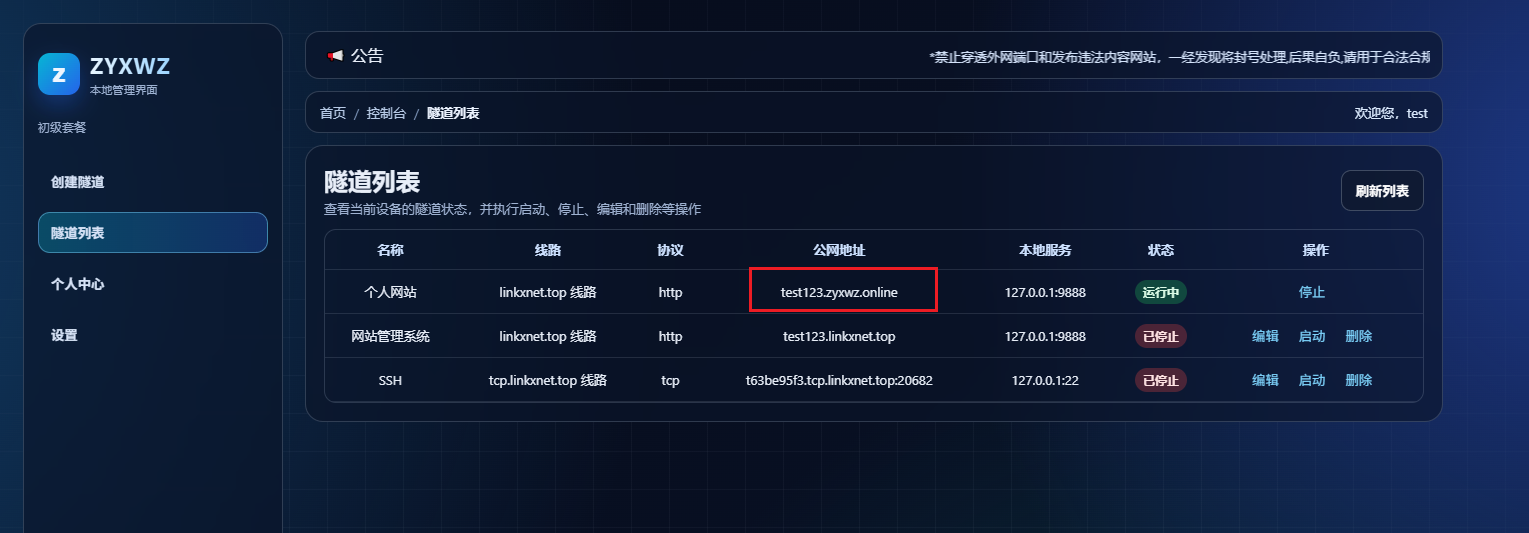
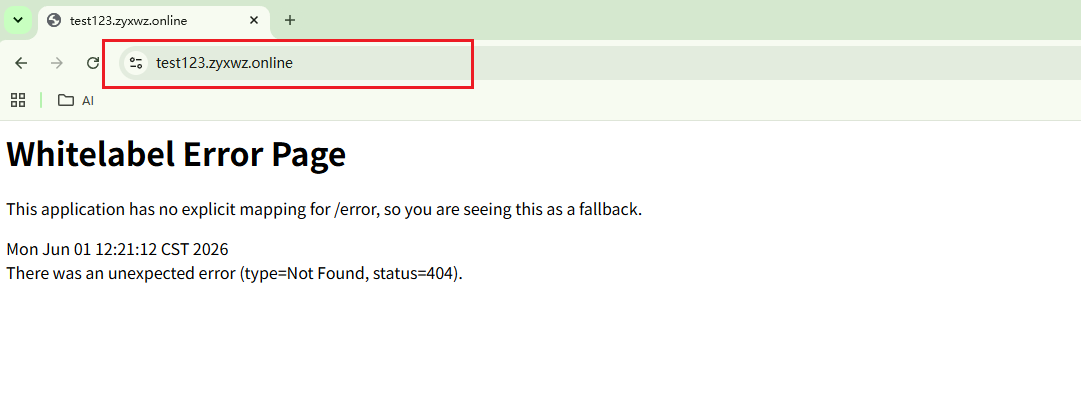
如果没有上传证书,改成 HTTP 访问即可,否则浏览器可能会显示不安全。
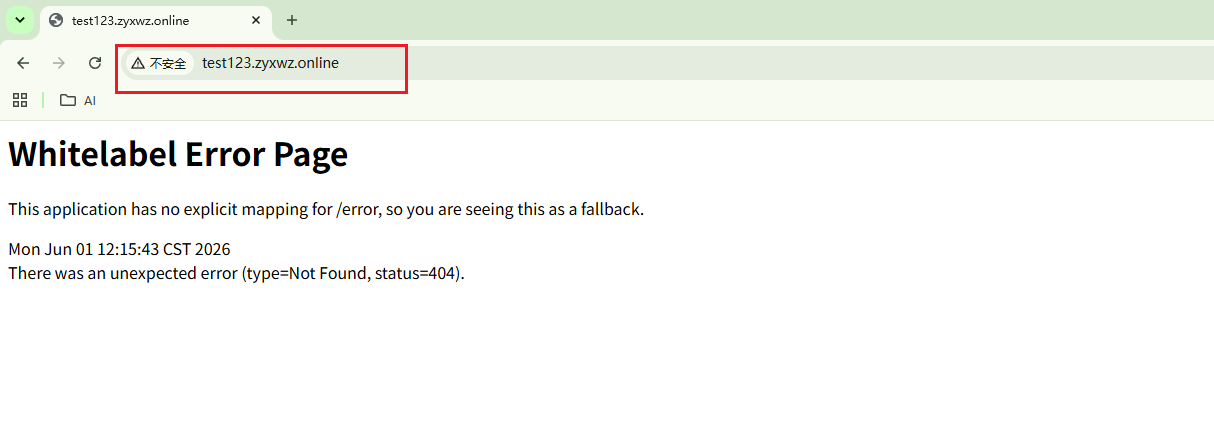
上面配置后,HTTP 可以正常访问,HTTPS 会提示不安全。 这时可以上传自己的证书文件,选择 Nginx 类型证书,上传一个 PEM 文件和一个 KEY 文件,然后点击保存。
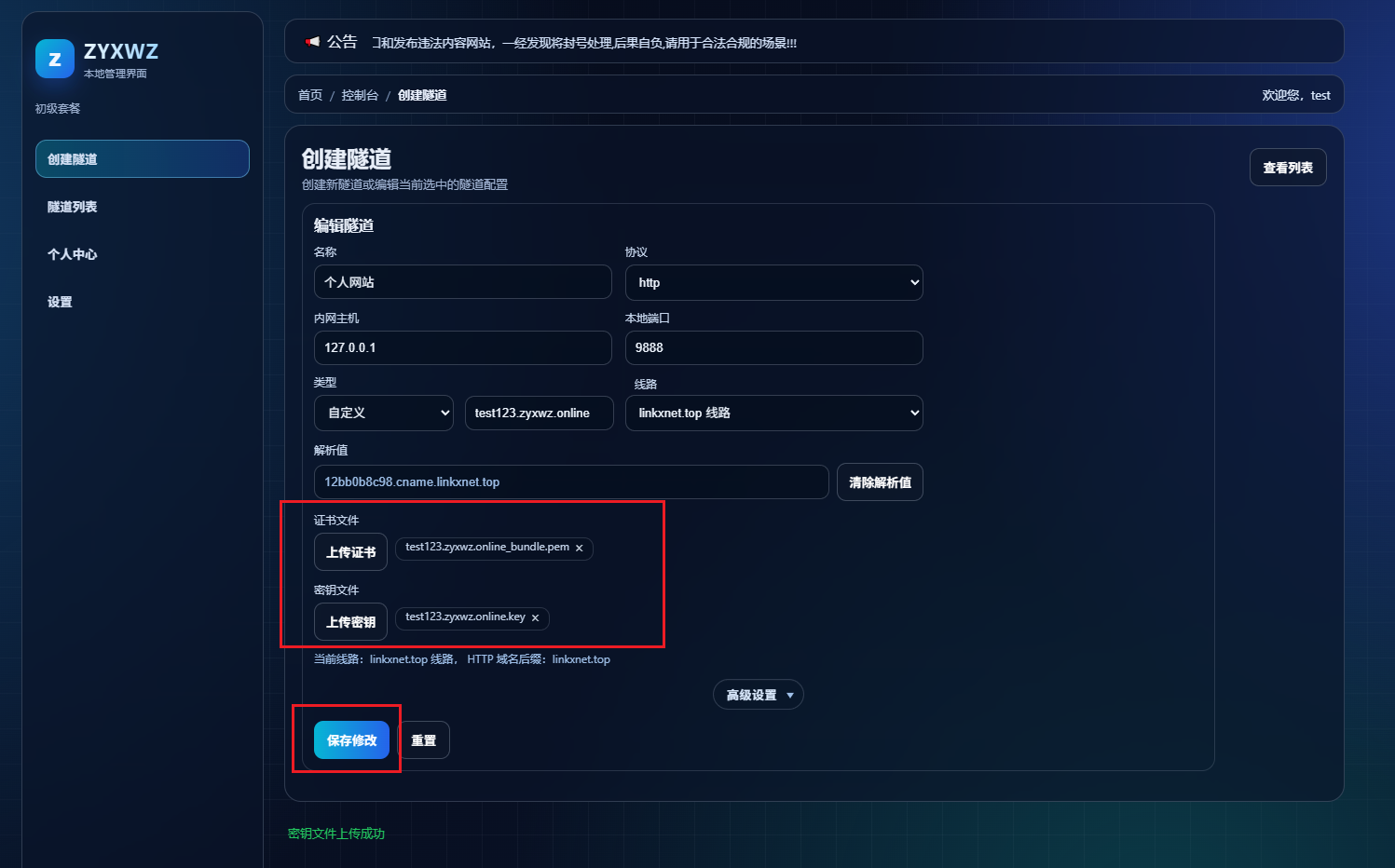
证书保存后,再访问 HTTPS 地址,就不会提示不安全了。
5. TCP 隧道白名单设置
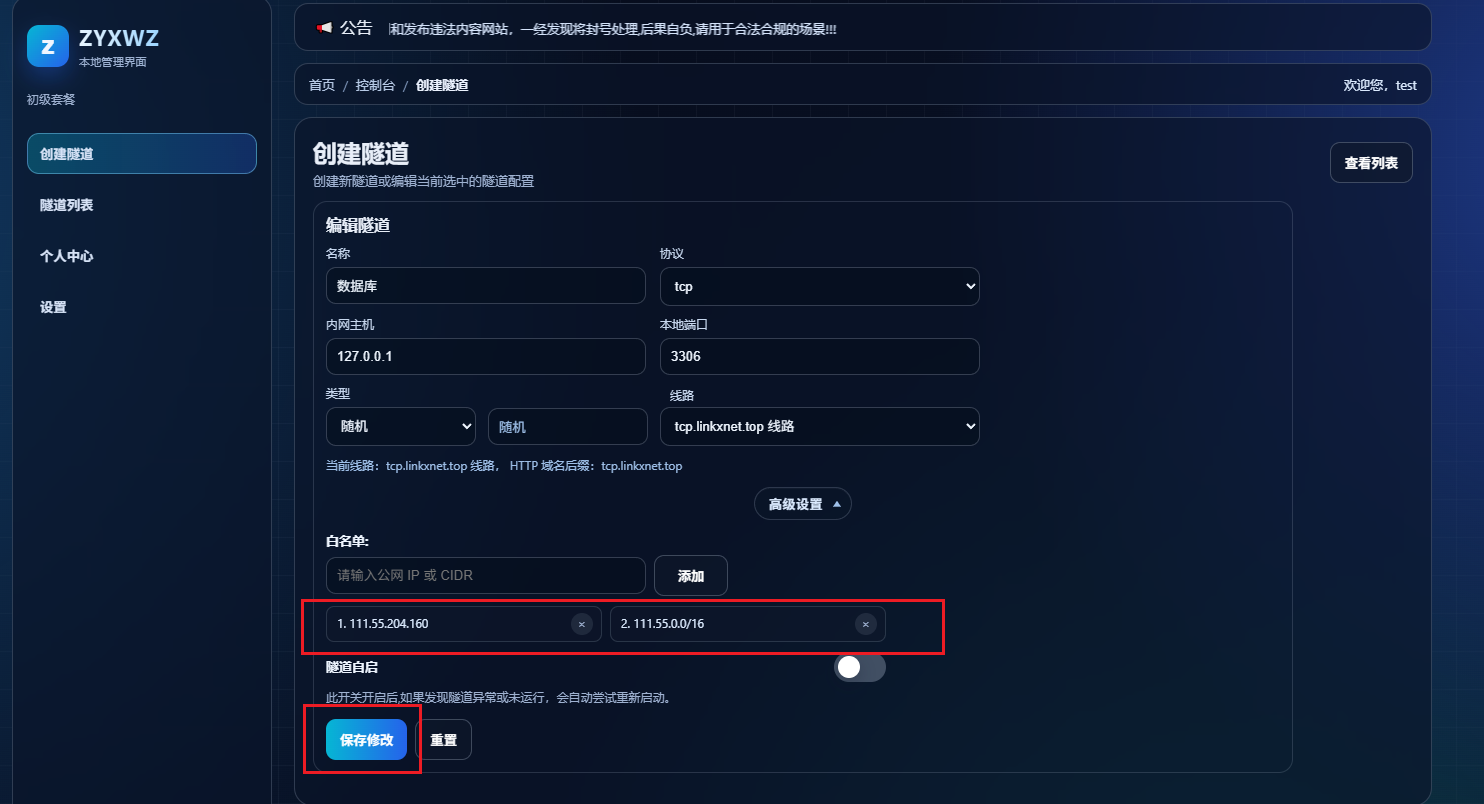
TCP 隧道通常用于一些 C/S 架构服务,可能存在安全隐患。 可以给每个 TCP 隧道单独配置白名单,只允许指定网络访问。创建隧道时先打开高级设置。
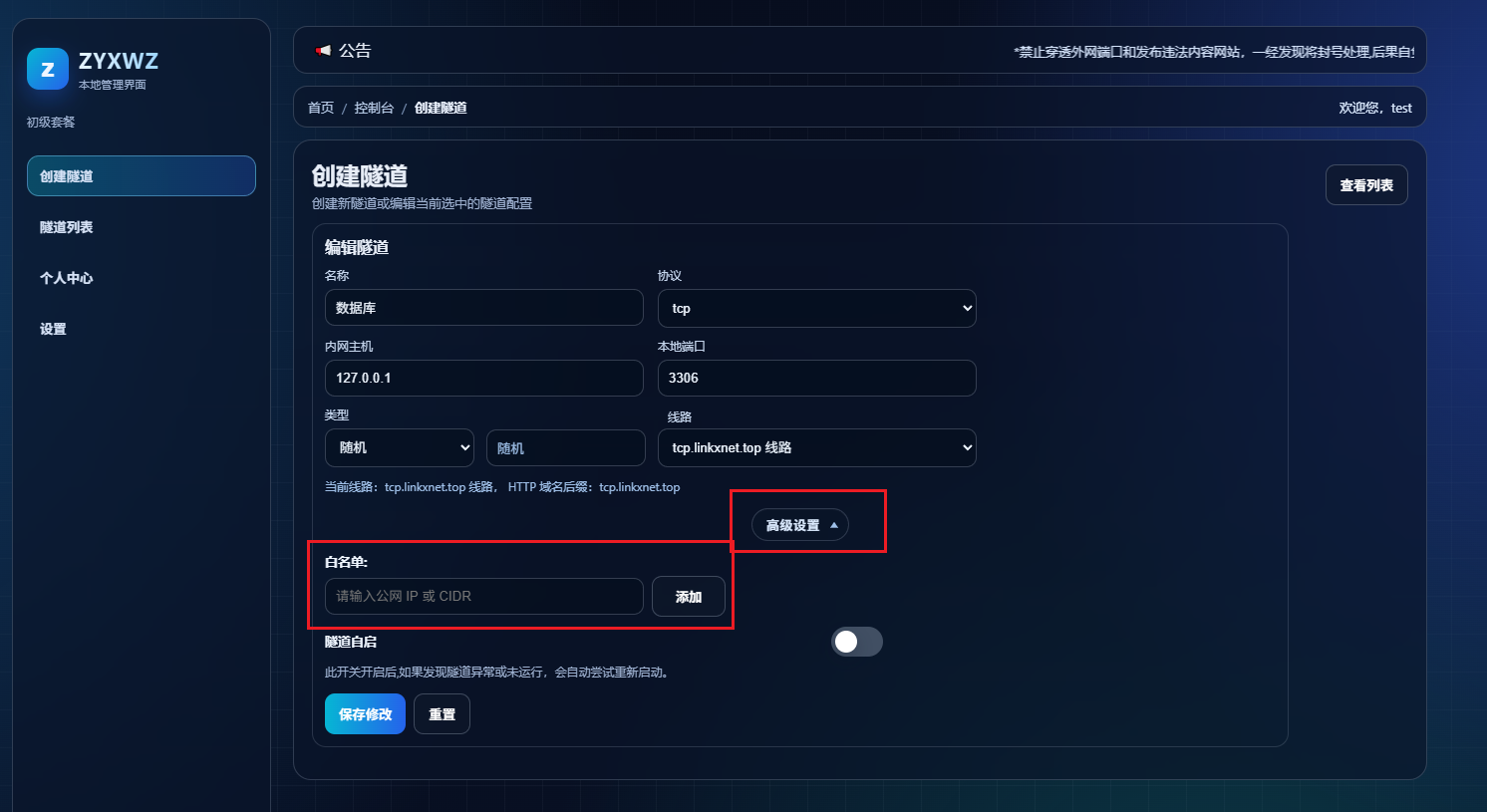
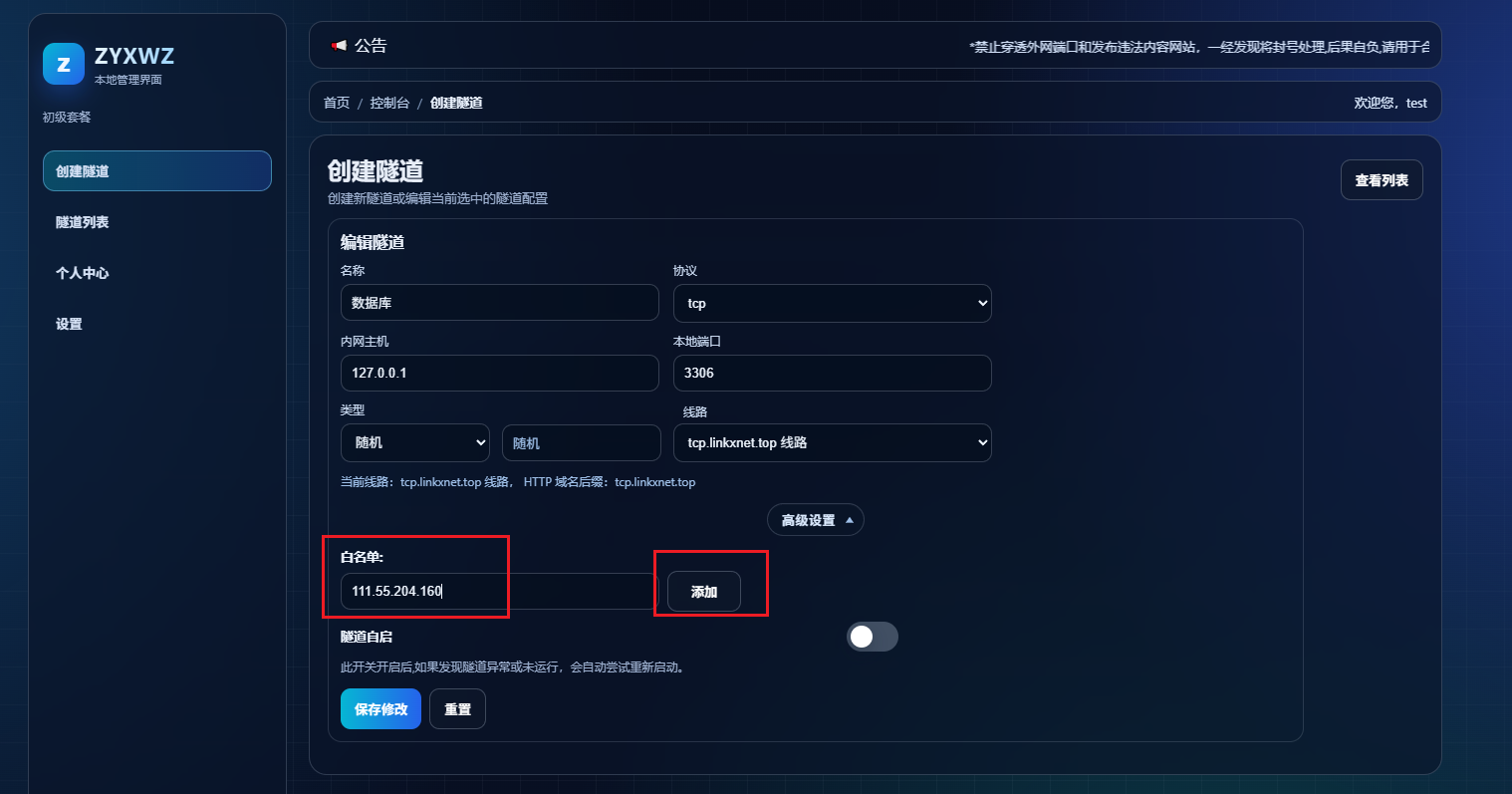
白名单 IP 填写自己宽带网络的公网 IP。例如访问 IPSHU 我的 IP 信息 可以查看当前网络 IP。

然后把这个 IP 设置到白名单中,点击添加。
也可以设置 111.55.0.0/16 这种 CIDR 格式,允许一个网段访问。
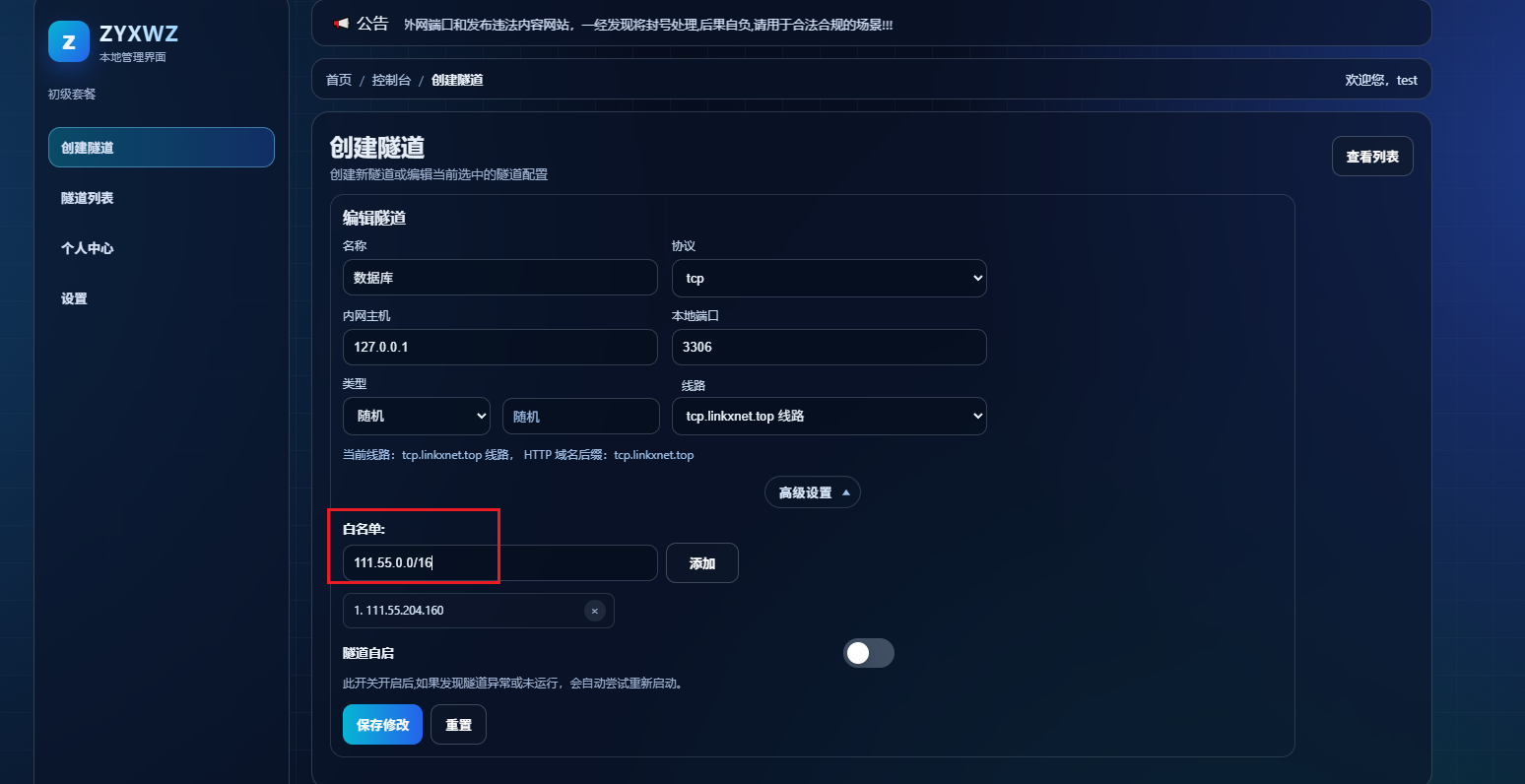
设置完成后点击保存。后续只有这个网络下的设备才能连接,其他网络无法连接该 TCP 隧道。